
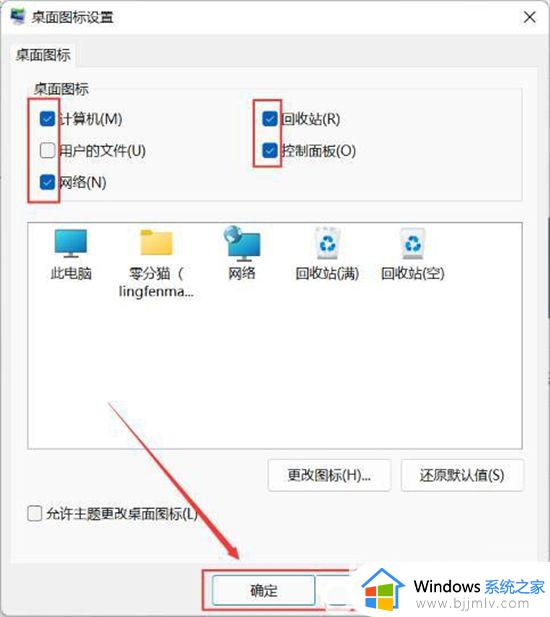
在日常使用电脑的过程中,桌面图标作为我们快速访问程序、文件夹和文件的快捷方式,其外观的个性化设置不仅能提升视觉体验,还能帮助我们更快地识别不同的应用。下面,我们就来分点叙述如何更改桌面图标。
对于大多数应用程序,你可以通过修改其属性来更改桌面图标的样式。首先,找到你想要更改图标的快捷方式,右键点击它,选择“属性”。在弹出的窗口中,切换到“快捷方式”标签页,点击“更改图标”按钮。这时,系统会打开一个图标选择窗口,里面包含了系统自带的多个图标供你选择。如果你有自己的图标文件(通常为.ico格式),也可以点击“浏览”来选择。选择好图标后,点击“确定”即可应用更改。
除了系统自带的方法,还有许多第三方软件可以帮助你更灵活地更改桌面图标。这些软件通常提供了更丰富的图标库和自定义选项,让你可以轻松找到并应用心仪的图标。使用这类软件时,只需按照软件提供的指引操作即可,通常包括选择目标快捷方式、浏览或搜索图标、应用更改等步骤。
除了应用程序的快捷方式,你还可以更改文件夹的图标。方法与更改应用程序图标类似,也是通过右键点击文件夹,选择“属性”,然后在弹出的窗口中找到“自定义”标签页(在某些系统中可能是“自定义”按钮)。在这里,你可以点击“更改图标”来选择一个新的图标,或者点击“选择文件”来应用一个自定义的图标文件。
- 在更改图标时,请确保你选择的图标文件是.ico格式,因为这是Windows系统支持的图标文件格式。
- 更改图标后,如果原图标文件被删除或移动,可能会导致快捷方式或文件夹的图标显示为默认图标。
- 使用第三方软件时,请注意软件的安全性,避免下载和安装来源不明的软件。
通过以上方法,你可以轻松地更改桌面图标的样式,让你的电脑桌面更加个性化和美观。